
คู่มือเตรียมความพร้อม: เรียนเปียโนออนไลน์ให้ได้ผลดีที่สุด
กับอรรถสตูดิโอ

ยินดีต้อนรับสู่คลาสเรียนเปียโนออนไลน์ครับ! เพื่อให้การเรียนผ่านหน้าจอมีประสิทธิภาพสูงสุดและราบรื่นเหมือนมีครูไปนั่งสอนอยู่ข้างๆ รบกวนนักเรียนสละเวลาอ่านและเตรียมความพร้อมตามคำแนะนำด้านล่างนี้นะครับ
🎹 ส่วนที่ 1: เตรียมเครื่องดนตรีให้พร้อม

  • เปียโนหรือคีย์บอร์ด: ควรมีจำนวนคีย์อย่างน้อย 61 คีย์ (5 Octaves) เพื่อให้รองรับช่วงเสียงของบทเรียนได้ครอบคลุม
  • การจัดท่านั่ง: วางเครื่องดนตรีให้อยู่ในระดับที่เหมาะสม นั่งหลังตรง ปล่อยไหล่ตามสบาย และกะระยะห่างให้สามารถเหยียดแขนแตะแป้นคีย์ได้โดยที่ข้อศอกงอเล็กน้อย
การจัดวางอุปกรณ์ 2 จอสำหรับเรียนออนไลน์

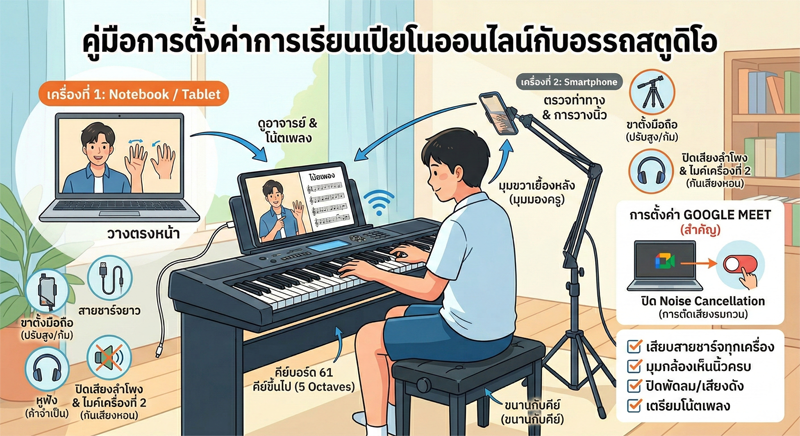
💻 ส่วนที่ 2: ระบบ 2 จอ (Dual-Device) สำหรับการเรียนออนไลน์

หัวใจสำคัญของการเรียนออนไลน์คือการมองเห็นที่ชัดเจนทั้งสองฝ่าย เราจะใช้อุปกรณ์ 2 เครื่องในการเรียน (เข้า Google Meet ทั้ง 2 เครื่องด้วยบัญชีเดียวกัน) ดังนี้:

🖥️

เครื่องที่ 1: จอมองครู

อุปกรณ์: Tablet, iPad, Notebook หรือ Computer

การจัดวาง: วางไว้ตรงหน้าระดับสายตา บนเปียโน หรือบนขาตั้งโน้ต

หน้าที่: ใช้สำหรับมองหน้าครู ดูไฟล์โน้ตเพลงที่ครูแชร์หน้าจอให้ และใช้เป็นไมค์หลักในการพูดคุยโต้ตอบ

📱

เครื่องที่ 2: จอให้ครูมอง

อุปกรณ์: Smartphone (โทรศัพท์มือถือ)

การจัดวาง: ใช้ขาตั้งมือถือ (Tripod) วางไว้เยื้องไปด้านหลังทางขวามือ หรือมุมสูง

หน้าที่: ส่องหน้ากล้องลงมาให้เห็น "มือทั้งสองข้างของผู้เรียนบนคีย์บอร์ด" เพื่อให้ครูสามารถตรวจเช็คท่าทางและนิ้วมือได้อย่างชัดเจน

⚙️ ส่วนที่ 3: ขั้นตอนการเข้าห้องเรียนและตั้งค่า Google Meet อย่างถูกต้อง

🔑 1. การล็อกอินและการเรียกใช้งาน

1
การเปิดใช้งาน Google Meet:
- คอมพิวเตอร์/โน้ตบุ๊ก: เข้าผ่านเว็บเบราว์เซอร์ (แนะนำ Google Chrome) โดยไปที่ meet.google.com
- แท็บเล็ต/ไอแพด/มือถือ: แนะนำให้ดาวน์โหลดแอปพลิเคชัน Google Meet ติดตั้งไว้ในเครื่องล่วงหน้า
2
การล็อกอินเข้าระบบ (Login):
- ล็อกอินด้วยบัญชี Google Account (Gmail) ของนักเรียนให้เรียบร้อยก่อนถึงเวลาเรียน เพื่อความสะดวกในการขอเข้าร่วมและแสดงชื่อที่ถูกต้องในระบบ

🚪 2. วิธีการและข้อมูลที่ใช้ในการเข้าห้องเรียน

1
ฝั่งคุณครู:
- คุณครูจะสร้างห้องเรียนและส่ง "ลิงก์ห้องเรียน" (เช่น meet.google.com/xxx-xxxx-xxx) หรือ "รหัสเข้าห้อง 10 หลัก" (ตัวอักษรภาษาอังกฤษ เช่น xxx-xxxx-xxx) ไปให้นักเรียนผ่านช่องทาง Line ก่อนเริ่มคลาส
2
ฝั่งนักเรียน (วิธีเข้าห้องด้วย อุปกรณ์ 2 เครื่อง):
- ลิงก์โดยตรง: กดที่ลิงก์ที่คุณครูส่งให้ได้เลย หรือหากระบบถามหารหัส ให้กรอกรหัส 10 หลักลงไป
- เข้าระบบด้วยบัญชีเดียวกัน: ใช้ Google Account เดียวกัน ล็อกอินเข้าห้องเรียนเดียวกันนี้ทั้ง 2 เครื่อง (เครื่องจอมองครู และเครื่องส่องมือ)
- กดขอเข้าร่วม: กดปุ่ม "ขอเข้าร่วม" (Ask to join) จากนั้นรอคุณครูกดอนุมัติเข้าร่วมห้องเรียน

เมื่อเข้าห้องเรียนได้ครบทั้ง 2 เครื่องแล้ว เพื่อป้องกันปัญหาเสียงหอนสะท้อนและเสียงเปียโนโดนตัด กรุณาตั้งระบบเสียงตามขั้นตอนนี้ทุกครั้งก่อนเริ่มเรียน:

ฝั่งคอมพิวเตอร์ / แท็บเล็ต (เครื่องที่ 1 - จอมองครู)

1
เปิดใช้วิดีโอและไมโครโฟนเพื่อพูดคุยกับคุณครูตามปกติ
2
ไปที่การตั้งค่า (Settings) ของ Google Meet > เสียง (Audio)
และ "ปิดการตัดเสียงรบกวน" (Turn off Noise Cancellation)
*ถ้าไม่ปิดระบบนี้ เสียงเปียโนของคุณจะถูกระบบของกูเกิ้ลพิจารณาว่าเป็นเสียงรบกวนและจะถูกตัดทิ้งทันที ทำให้ครูไม่ได้ยินเสียงเวลาคุณเล่นครับ

ฝั่งสมาร์ทโฟน (เครื่องที่ 2 - จอส่องมือให้ครูมอง)

1
เปิดกล้องวิดีโอเพื่อส่องข้อมือและคีย์บอร์ด
2
กด "ปิดไมโครโฟน" (Mute Mic) ใน Google Meet มือถือเครื่องนี้เสมอ เพื่อป้องกันเสียงสะท้อนกลับไปมา
3
ปิดลำโพง หรือ ลดระดับเสียง (Volume) ของมือถือเครื่องนี้ลงจนสุดเป็น 0 เพื่อไม่ให้เสียงครูจากมือถือไปตีกับเครื่องแท็บเล็ต

✅ ส่วนที่ 4: Checklist 5 นาทีก่อนเริ่มคลาสเรียน

เสียบสายชาร์จแบตเตอรี่: การเปิดกล้องวิดีโอคอลแบบ Dual-device จะกินแบตเตอรี่มาก แนะนำให้เตรียมสายชาร์จหรือ Powerbank เสียบไว้ก่อนเริ่มเรียน
เช็คมุมกล้อง: ทดสอบกล้องจากมือถือว่าเห็นมือทั้งสองข้างบนคีย์บอร์ดชัดเจน ล็อคขาตั้งให้มั่นคง
ปิดพัดลมส่ายจ่อไมค์: หลีกเลี่ยงการเปิดพัดลมเป่าจ่อเข้าไมโครโฟนโดยตรง เพราะเสียงลมรบกวนจะทำให้การเรียนการสอนสะดุด
เตรียมพร้อม: วางหนังสือเรียน ดินสอ ยางลบ ไว้ใกล้มือให้พร้อมใช้งาน และเข้าห้องเรียนล่วงหน้า 5 นาที

ไม่ต้องกังวลหากยังไม่คุ้นเคยกับการตั้งค่าอุปกรณ์นะครับ 😊

ในคาบเรียนแรก อรรถสตูดิโอจะช่วยตรวจสอบและแนะนำการตั้งค่ามุมกล้องและระบบเสียงให้กับนักเรียนอีกครั้งครับ ค่อยๆ ปรับตัวรับรองว่าเรียนออนไลน์ได้ผลดีแน่นอนครับ!

หากมีข้อสงสัยเกี่ยวกับการเตรียมตัว สามารถทักมาสอบถามอรรถสตูดิโอล่วงหน้าได้ที่ Line ID: @auttstudio